ติดตามข่าวสารอื่นๆ ที่น่าสนใจได้ที่ thaizones.net นะครับ.. ^0^. ขับเคลื่อนโดย Blogger.
แสดงบทความที่มีป้ายกำกับ macbook air แสดงบทความทั้งหมด

วันจันทร์ที่ 16 มีนาคม พ.ศ. 2558

รู้จัก USB-C กัน Apple ใช้ USB-C แล้ว A กะ B มันเป็นยังไง?!?

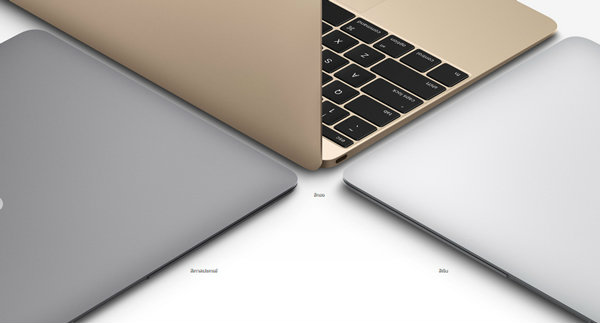
     อยู่มาคืนนึง Apple ก็ออกมาเขย่าวงการด้วย New MacBook ที่สุดแสนจะบางเฉียบ เบาหวิว ชนิดที่เรียกว่า MacBook Air ยังอาย
     แต่ก็สร้างความหนักใจและกระแสความอยากรู้อยากเห็น เพราะเจ้านี่มาพร้อมกับพอร์ต USB ชนิดใหม่เอี่ยมอ่องที่เรียกว่า  ครับ … New MacBook ทั้งเครื่อง จะมีเจ้านี่พอร์ตเดียว แต่ครอบจักรวาล เพราะสามารถต่อได้ทั้งกับสายชาร์จ สาย USB และสายเคเบิ้ลสำหรับต่อออกจอแสดงผลภายนอก
     ฉะนั้นเราควรมารู้จักมันดีกว่าว่ามันคืออะไร และถ้ามี USB-C แล้ว แล้ว USB-A กะ USB-B นี่มันเป็นยังไง
USB-C กับมาตรฐาน USB 3.1
     เป็นแผนการของทางฝั่ง USB Group มาตั้งกะปี 2556 แล้วว่าจะอัพเกรดมาตรฐาน USB 3.0 ให้มีความเร็วในการรับส่งข้อมูลที่ 10Gb/s ให้ได้ ซึ่งตามมาตรฐานแล้ว ก็จะมีการอัพเกรดตัวหัวต่อ USB มาเป็น USB-C ด้วยเลย
     เพื่อให้มีขนาดเล็กลง และแก้ปัญหาที่มีมาแต่โบราณของพอร์ต USB นั่นก็คือ เวลาจะเสียบต้องหันให้ถูกด้านโดย USB-C งวดนี้ จะเสียบด้านไหนก็ได้ทั้งนั้น คล้ายๆ กับพอร์ต Lightning ของ Apple นั่นแหละ
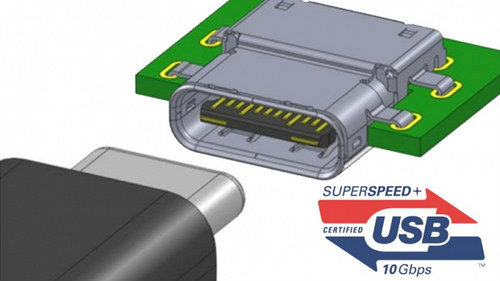
     หน้าตาของ USB-C ก็จะเป็นอย่างที่เห็นในรูปนั่นแหละครับ ตามสเปกแล้ว มาตรฐาน USB 3.1 นั้น จะรองรับมาตรฐานเก่าๆ อย่าง USB 3.0, USB 2.0 และ USB 1.0 ด้วย เพียงแต่ว่าตัวหัวต่อมันใช้กับอุปกรณ์ใดๆ ที่มีอยู่ในปัจจุบันไม่ได้เลยนะ ต้องหาหัวแปลงมาต่อเอานะครับ ทั้งนี้ก็เพราะว่า ปัจจุบันพวกอุปกรณ์ที่เราใช้ๆ กันอยู่ มันจะใช้พอร์ต USB ประเภท USB-A กับ USB-B ยังไงล่ะ

USB-A

     จริงๆ แล้วมันก็คือ พอร์ต USB แบบที่เราคุ้นเคยกันมากที่สุดครับ มีลักษณะเป็นสี่เหลี่ยมผืนผ้า … มันก็คือหัว USB ที่เราเอาไว้จิ้มกะคอมพิวเตอร์นั่นแหละครับ ตัวที่เอาไปจิ้มก็เรียก USB-A Male (ภาษาช่างเรียก USB-A ตัวผู้ เพราะไปจิ้มเขา) ส่วนพอร์ต USB ที่ถูกเอามาจิ้ม ก็เป็น USB-A Female (ภาษาช่างเรียก USB-A ตัวเมีย เพราะถูกเขาจิ้ม)
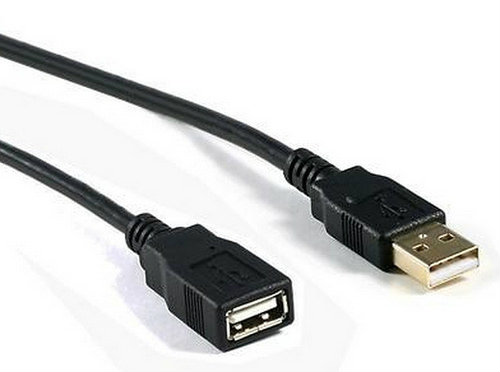

     ไม่ว่าคุณจะกำลังใช้ USB เวอร์ชันอะไรอยู่ 1.0, 2.0 หรือ 3.0 พอร์ต USB-A จะเหมือนเดิมครับ เพียงแต่ไอ้ตรงพลาสติกตันๆ เนี่ย ที่ปกติจะเป็นสีขาวหรือดำ มันจะเป็นสีน้ำเงิน เพื่อบ่งบอกว่า ชั้นเป็น USB 3.0 นะเฟร้ย อะไรแบบนี้

USB-B

     หัวแบบ USB-B นี่ส่วนใหญ่จะเป็นตัวผู้ (Male) ครับ มีไว้เพื่อใช้ต่ออุปกรณ์ต่อพ่วง เช่น พริ้นเตอร์, ฮาร์ดดิสก์ภายนอก, สมาร์ทโฟน ฯลฯ เข้ากับคอมพิวเตอร์ครับ ฉะนั้นด้านนึงจะเป็น USB-A ตัวผู้ (เอาไว้จิ้มกะคอมฯ) ส่วนอีกด้านก็จะเป็น USB-B ตัวผู้ (เอาไว้จิ้มกะอุปกรณ์ต่อพ่วง)
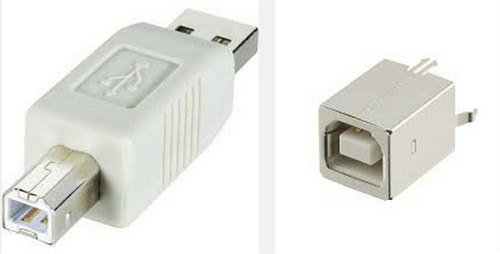
     แน่นอนว่า USB-B เองก็มีทั้ง Male กะ Female เหมือน USB-A นั่นแหละครับ … เพียงแต่ในส่วนของ Male นั้น ในขณะที่ USB-A มีที่คุ้นหน้าคุ้นกันแค่แบบเดียวคือแบบปกติ แต่กับ USB-B นั้น เราจะคุ้นหน้าคุ้นตากับหลายๆ แบบเลยทีเดียว
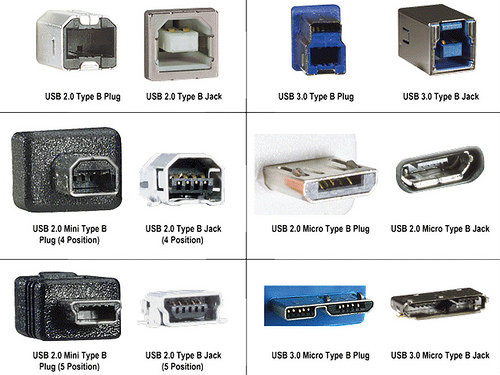
     อย่าง USB 2.0 Type B ในรูป เราก็จะได้เห็นบ่อยๆ กับในเครื่องพริ้นเตอร์ … USB 2.0 Mini Type B นี่เราก็จะคุ้นเคยกันกับอุปกรณ์อิเล็กทรอนิกส์สมัยก่อน (เดี๋ยวนี้ไม่ค่อยได้เห็นแล้ว แต่อาจจะยังเจออยู่บ้างกับอุปกรณ์จำพวก GPS) และที่พบเห็นบ่อยสุดๆ คือ USB 2.0 Micro Type B ครับ
     เพราะสมาร์ทโฟนและแท็บเล็ตส่วนใหญ่ใช้พอร์ตนี้กันทั้งนั้น โดยจะมีเห็น USB 3.0 Micro Type B กันบ้างในพวกฮาร์ดดิสก์ภายนอกที่รองรับ USB 3.0 กับ Samsung Galaxy S5 และ Galaxy Note 3 เป็นต้น

สรุปง่ายๆ คือ USB-A และ USB-B คืออะไรที่เราใช้กันอยู่ในปัจจุบันนั่นเอง

     ไม่ว่าจะเป็นมาตรฐาน USB 1.1, USB 2.0 หรือ USB 3.0 ต่างก็ใช้พอร์ต USB-A หรือไม่ก็ USB-B ด้วยกันทั้งนั้นแหละครับ เพียงแต่แตกต่างกันที่ชนิดของหัว ที่เปลี่ยนแปลงไปตามประเภทของอุปกรณ์ที่ต่อพ่วง เพื่อให้เหมาะสมกับการออกแบบอุปกรณ์ ประมาณนั้น เพียงแต่พอจะอัพเกรดมาเป็น USB 3.1 แล้ว ต้องเปลี่ยนหัวมาเป็นแบบ USB-C ครับ

แล้วทำไมต้องอัพเกรดเวอร์ชัน USB ด้วย?!?

     หลักๆ เลย เหตุผลของการอัพเกรดก็เพื่อเพิ่มความเร็วในการรับส่งข้อมูลครับ ดูจากตารางด้านล่างได้ ความเร็วสูงสุดในการรับส่งข้อมูลของ USB ในแต่ละเวอร์ชัน มันเพิ่มมาเรื่อยๆ ครับ และในเวอร์ชัน 3.1 นี่ ความเร็วสูงสุดที่จะทำได้ก็คือ 10Gbps ครับ
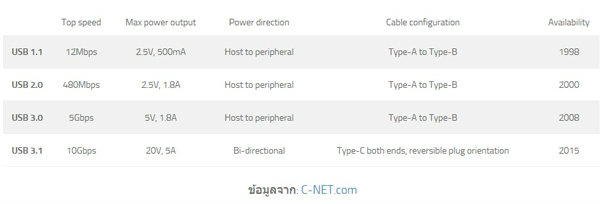
     นอกจากนี้ USB เวอร์ชันใหม่ๆ ก็สามารถจ่ายไฟให้กับอุปกรณ์ได้มากขึ้น ทั้งในแง่ความต่างศักย์ และกระแสไฟฟ้า โดย USB 3.1 นี่จะจ่ายไฟได้สูงสุด 10 โวลท์ 5 แอมป์ กันเลยทีเดียว เรียกว่าแรงพอจะชาร์จแบตเตอรี่โน้ตบุ๊กได้ (Apple ถึงเลือกใช้กับ New MacBook Pro ไง)

USB-C พร้อมแล้วเหรอ?!?

     คำตอบคือ “ยัง” คืองี้พวกที่เกี่ยวกับอุปกรณ์ I/O (Input/Output) เนี่ย มันต้องมีชิปเซ็ตที่เรียกว่า Controller มาคอยควบคุมการรับส่งข้อมูล แต่ USB 3.1 เนี่ย ชิปเซ็ตยังอยู่ในระหว่างกระบวนการพัฒนาและทดสอบอยู่เลย พี่ Apple แกรีบชิงเอาออกมาใช้ซะก่อน
     ฉะนั้นถ้าจะหาอุปกรณ์มาใช้ร่วมด้วย อย่าเพิ่งคิดว่าเราจะได้เจอพริ้นเตอร์ ได้เจอสมาร์ทโฟน ได้เจอกล้องดิจิตอลที่ใช้พอร์ต USB-C ในการรับส่งข้อมูลเลยครับ ส่วนไอ้ที่มีๆ อยู่ตอนนี้ แม้จะเป็น USB-C และใช้มาตรฐาน USB 3.1 ก็อย่าเพิ่งหวังว่ามันจะทำความเร็วได้ระดับ 10Gb/s ตามที่คาดหวังกันไว้
     เราอาจจะต้องรอการพัฒนาและปรับแต่งอีกหลายขุมกว่าจะไปจุดนั้นได้ครับ … เว็บไซต์ PCWorld.com เอง เมื่อต้นเดือนมีนาคมที่ผ่านมาก็บอกว่า แม้เราจะได้เห็นพวกอุปกรณ์พกพาและเครื่องพีซีที่มาพร้อมกับมาตรฐาน USB 3.1 แต่ว่าพวกอุปกรณ์ต่อพ่วง เช่น Flash drive นี่ ยังคงไม่ได้ออกมาวางจำหน่ายกันในเร็วๆ นี้แน่ๆ

New MacBook มีพอร์ตเดียวใช้ทั้งชาร์จ ทั้งต่ออุปกรณ์ ทั้งต่อจอ แล้วจะต่อพร้อมกันยังไง?!?

     สำหรับคนที่จะพก New MacBook ไปทำงานเฉยๆ อาจจะไม่เดือดร้อนอะไร เพราะเน้นใช้พอร์ต USB-C เอาไว้ชาร์จแบตเตอรี่อย่างเดียว แต่ถ้าวันหนึ่งต้องต่อกับ USB Flash drive ของเพื่อนล่ะ แล้วไหนๆ มันก็ทั้งบางและเบาแล้ว อยากเอาไปใช้ในการนำเสนอพรีเซ็นเทชั่น เอาไปบรรยายตามสถานที่ต่างๆ ล่ะ ต้องต่อกับจอแสดงผลภายนอกด้วย จะทำยังไง?!?
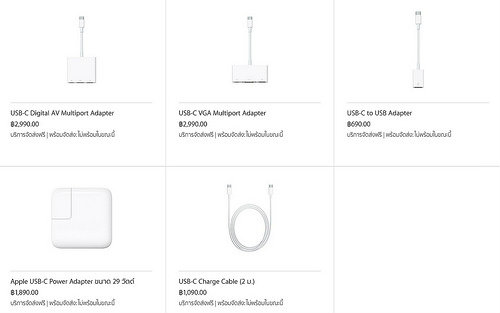

     ไม่ต้องห้วงครับ Apple เขาเตรียมไว้ให้แล้ว มีทั้งตัวต่อแบบหลายพอร์ต สามารถต่อชาร์จแบตเตอรี่ ต่อออกจอแสดงผล และมีพอร์ต USB-A ให้อีกพอร์ตนึงเอาไว้สำหรับต่ออุปกรณ์ต่อพ่วงได้ ราคาแค่ 2,990 เอง
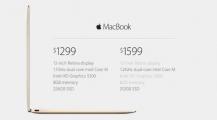
     ใครอยากต่อทั้ง VGA กะ HDMI ละก็ คูณสองไป เพราะคุณต้องซื้อสองตัว ส่วนใครกะต่อแค่ USB-A เฉยๆ ก็ 690 บาทครับ Apple น่ะ เป็นเงินเป็นทองทั้งนั้น เสียค่า New MacBook ขั้นต่ำ $1299 แล้ว ต้องมาจ่ายอีกเป็นพันเพื่อซื้ออะแด็ปเตอร์ครับ ของเก่าใช้ด้วยกันไม่ได้นะครับพี่น้อง
สามารถรับข่าวสารเพิ่มเติมได้อีกทางที่ www.facebook.com/kafaakBlog
ติดตามข่าวความเคลื่อนไหวของเทคโนโลยีรอบโลกได้ที่นี่ >>> www.hitech.sanook.com

วันอังคารที่ 10 มีนาคม พ.ศ. 2558

มาแล้ว!! MacBook ใหม่โน้ตบุ๊คที่ประหยัดพลังงานที่สุดใน 3 โลก

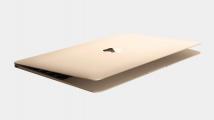
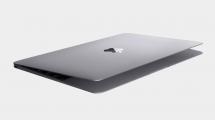
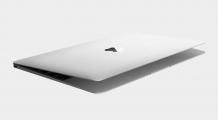
ผ่านไปแล้วครับสำหรับการเปิดตัวผลิตภัณฑ์ใหม่ของ Apple และสิ่งที่หลายๆ คนพูดถึงคงหนีไม่พ้น MacBook รุ่นล่าสุด ที่มาพร้อมดีไซน์ใหม่หมดจดแบบที่ไม่เคยมีมาก่อน เรียกได้ว่างานนี้นั้นขโมยซีน Apple Watch ไปเต็มๆ ครับ ไม่ว่าจะเป็นเรื่องของเล็กกะทัดรัดและเบาที่สุดเท่าที่เคยมีมาหรือเรื่องของสีใหม่
ทำให้ MacBook กลายเป็นเป้าหมายของใครหลายๆ คน มาดูเรื่องของดีไซน์ และการออกแบบ กันดีกว่าครับ
คือการสร้างสรรค์ใหม่ล้วนๆ
ตอนที่เราออกแบบ MacBook ใหม่ เราไม่ได้คิดแค่เรื่องความบางและเบากว่าเท่านั้นแต่ยังคิดไปถึงความสามารถที่มากกว่าและการใช้งานที่ง่ายกว่าที่เคยด้วย ซึ่งเพื่อให้ได้ตามที่ต้องการ เราจึงไม่สามารถแค่ลดขนาดตรงนี้นิด ลดน้ำหนักตรงนั้นหน่อยเพราะสิ่งที่เราเลือกที่จะทำคือการเริ่มต้นจากศูนย์ คิดค้นประดิษฐ์ส่วนประกอบสำคัญแต่ละส่วนขึ้นมาใหม่ โดยทั้งหมดจะมารวมกันเป็นหนึ่งเดียวบนดีไซน์ที่เรียบง่ายแต่แฝงไปด้วยความล้ำลึก เรียกได้ว่ามีทุกสิ่งทุกอย่างที่ทำให้ต้องหลงรัก Mac ในรูปแบบใหม่อย่างถึงแก่นที่สุดเท่าที่เคยมี
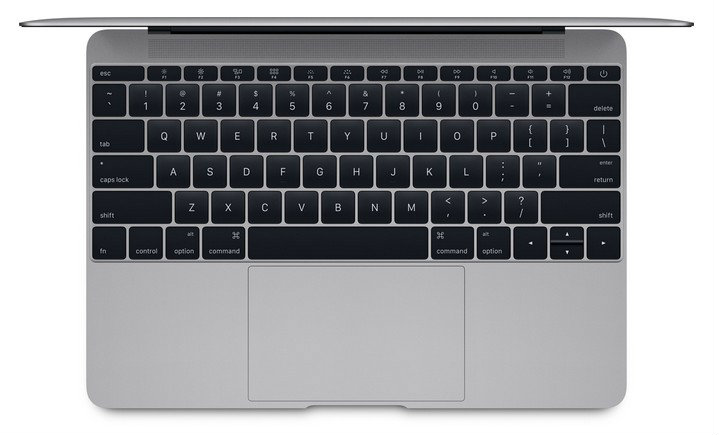
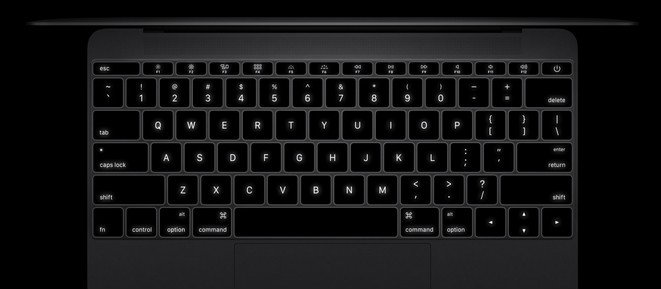
คีย์บอร์ดขนาดเต็มๆที่ไม่ต้องใช้พื้นที่แบบเต็มๆเราเชื่อว่าคีย์บอร์ดขนาดเต็มๆ ที่ใช้งานได้สบายๆ เป็นสิ่งจำเป็นสำหรับการสร้างประสบการณ์ที่ยอดเยี่ยมในการใช้งานโน้ตบุ๊ค แต่การที่จะใส่ทั้งคีย์บอร์ดลงใน MacBook ใหม่ที่หรูหราและบางเฉียบให้ได้พอดีนั้นก็ทำให้เราต้องหันมาคิดทบทวนเกี่ยวกับส่วนประกอบและโครงสร้างของคีย์บอร์ดกันใหม่หมด
ดังนั้นในการสร้างคีย์บอร์ดใหม่ครั้งนี้ เราจึงได้ออกแบบแต่ละปุ่มขึ้นมาใหม่และก็ยังรวมไปถึงกลไกที่อยู่ใต้ปุ่มด้วยนี่จึงไม่ใช่แค่การสร้างสรรค์ทั้งคีย์บอร์ดให้บางลง แต่ยังเพื่อการพิมพ์ที่สบายขึ้น แม่นยำกว่าและตอบสนองด้วยความรู้สึกที่ใช่จนคุณรู้สึกประทับใจด้วย 
จอภาพ Retina ในมิติใหม่หมด

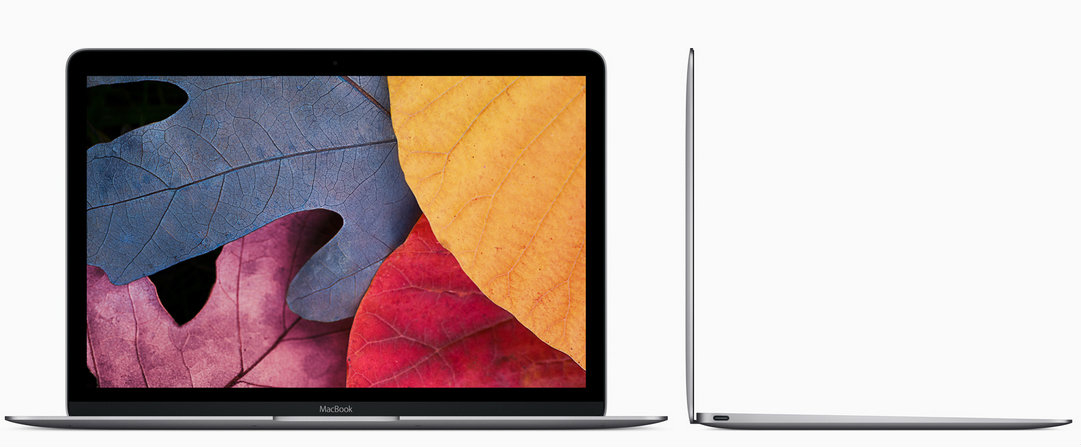
วินาทีที่คุณเปิด MacBook ใหม่ขึ้นมา จอภาพ Retina ขนาด 12 นิ้วที่สวยงามพร้อมกระจกเต็มบาน แบบขอบจรดขอบก็จะเผยให้ทุกอย่างดูเด่นชัด ภาพทุกภาพเต็มอิ่มไปด้วยสีสันที่สมจริงในทุกรายละเอียดจนเหมือนจะลอยออกมาจากหน้าจอ
ในขณะที่แต่ละตัวอักษรก็คมกริบด้วยความละเอียดกว่า 3 ล้านพิกเซล ทั้งหมดนี้เจิดจรัสอยู่บนจอภาพ Retina ที่บางที่สุดและประหยัดพลังงานที่สุดเท่าที่เคยมีมาบน Mac ทั้งยังได้รับการพัฒนามาอย่างพิถีพิถันเพื่อส่งมอบประสบการณ์การรับชมภาพที่ยอดเยี่ยมภายใต้ดีไซน์ที่กะทัดรัดได้อย่างไม่น่าเชื่อ 
แทร็คแพด ลงลึกไปอีกขั้นสู่ความเหนือชั้นที่มากกว่ากับ Force Touch

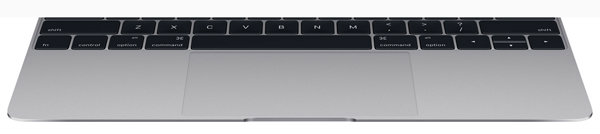
MacBook ใหม่นี้มาพร้อมกับมิติใหม่แห่งประสบการณ์การใช้งานแทร็คแพด โดยแทร็คแพด Force Touch นั้นได้รับการสร้างสรรค์ทางวิศวกรรมมาเพื่อให้ตอบสนองต่อการคลิกได้อย่างรวด เร็วทันใจและสม่ำเสมอไม่ว่าจะกดตรงไหน ซึ่งภายใต้พื้นผิวที่เห็นก็ยังมีเซ็นเซอร์แรงกดที่สามารถรับรู้ถึงน้ำหนักใน การกดของคุณเพื่อให้คุณมีวิธีใหม่ๆ ในการโต้ตอบกับ Mac ได้
นอก จากนั้นคุณยังสามารถใช้การคลิกแบบกดค้างเพื่อเปิดใช้ความสามารถใหม่ๆ เช่น ค้นหาความหมายของคำศัพท์หรือดูตัวอย่างไฟล์ได้อย่างรวดเร็ว ซึ่งทำได้ง่ายๆแค่คลิกแล้วกดค้างไว้บนแทร็คแพดเท่านั้นเอง อีกอย่างคือคุณยังจะได้พบกับการตอบสนองแบบสัมผัส
ซึ่งก็คือการสั่นจากแทร็คแพดที่ช่วยเพิ่มการรับรู้ทางสัมผัสให้กับสิ่งที่ คุณเห็นบนหน้าจอ ที่สำคัญ ความสามารถสุดล้ำเหล่านี้ยังทำงานควบคู่ไปกับคำสั่งนิ้ว Multi-Touch อันเรียบง่ายซึ่งผู้ใช้ Mac ต่างชื่นชอบและคุ้นเคยเป็นอย่างดีรับรองได้เลยว่าจากนี้คุณกับ Mac จะต่อกันติดอย่างใกล้ชิดยิ่งกว่าที่เคย โดยที่คุณไม่ต้องยกนิ้วขึ้นมาเลย

ครบเครื่องและพร้อมเสมอสำหรับโลกไร้สาย

MacBook ใหม่ได้รับการออกแบบมาสำหรับโลกไร้สายที่มีแต่จะขยายตัวเพิ่มมากขึ้นได้อย่างสบายๆ จะว่าไปแล้วก็คือ อะไรก็ตามที่คุณทำด้วยโน้ตบุ๊ค ตอนนี้ก็สามารถทำผ่านระบบไร้สายได้ด้วย ซึ่งงานนี้ต้องขอบคุณซอฟต์แวร์ Apple
ที่ดึงเอาศักยภาพของเทคโนโลยีไร้สาย Wi-Fi และ Bluetooth ล่าสุดมาใช้ได้แบบเต็มๆ ดังนั้น ไม่ว่าจะอยู่ที่ไหน คุณก็สามารถท่องเว็บ ถ่ายโอนไฟล์ จัดระเบียบรูปภาพ ฟังเพลง และอื่นๆ อีกมากมายได้โดยที่ไม่ต้องยึดติดกับอะไรอีกต่อไป 

สถาปัตยกรรมแบบไม่ต้องใช้พัดลม
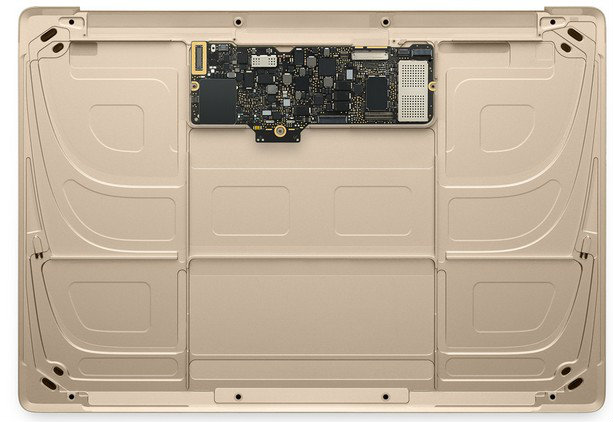
MacBook ใหม่คือโน้ตบุ๊ค Mac เครื่องแรกที่ไม่ต้องมีพัดลม นั่นเป็นเพราะว่าชิพ Intel Core M ใช้กำลังไฟแค่เพียง 5 วัตต์ จึงทำให้เกิดความร้อนน้อยลง และไม่จำเป็นต้องใช้พัดลมหรือท่อความร้อนอีกต่อไป ในขณะเดียวกันแผงวงจรก็จะถูกวางไว้ที่ด้านบนสุดของแผ่นกราไฟต์แบบ "แอนไอโซโทรปิก" แทน
ซึ่งวิธีนี้จะช่วยไล่ความร้อนที่เกิดขึ้นออกไปด้านข้าง ซึ่งในระหว่างนั้น Mac ของคุณก็ยังคงทำงานได้อย่างเงียบสนิท นอกจากนี้ MacBook ใหม่ยังถูกออกแบบขึ้นมาให้ประหยัดพลังงานมากกว่าเดิมด้วยคุณสมบัติต่างๆ ใน OS X เช่น Timer Coalescing, App Nap และ Safari Power Saver คุณจึงมั่นใจได้เลยว่าทุกๆ งานที่คุณทำจะใช้กำลังไฟที่พอเหมาะกับแต่ละงานจริงๆ ไม่มากเกินเหตุและไม่น้อยเกินไป
แบตเตอรี่ที่ใช้งานได้ทั้งวัน ในดีไซน์ใหม่หมด
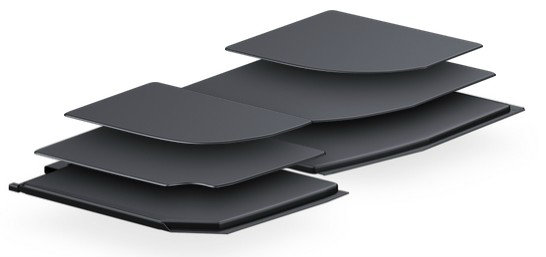
ที่ ผ่านมาเรารู้ดีว่าไม่ว่าตัวเครื่องจะเล็กกะทัดรัดแค่ไหน ใครๆ ก็ยังวางใจโน้ตบุ๊ค Apple ในเรื่องแบตเตอรี่ที่ใช้งานได้ตลอดวัน แต่พอมาเป็นตัวเครื่อง MacBook ใหม่ที่บางเฉียบนี้ การที่จะให้แบตเตอรี่ใช้งานได้ตลอดทั้งวันเหมือนเคยคงเป็นไปไม่ได้เลย ถ้ายังคงใช้แบตเตอรี่ทรงสี่เหลี่ยมผืนผ้าแบบเดิมๆ
ด้วย เหตุผลนี้เราจึงพัฒนาเทคโนโลยีแบตเตอรี่ที่ไม่เหมือนใครขึ้นมาเองโดยเฉพาะ เพื่อใช้ประโยชน์จากพื้นที่ทุกมิลลิเมตรที่มีให้คุ้มค่าที่สุด และผลลัพธ์ที่ได้ก็คือแบตเตอรี่ในดีไซน์ไล่ระดับที่มีส่วนเว้าส่วนโค้ง ซึ่งไม่เพียงใส่ลงใน MacBook ใหม่ที่บางเฉียบได้อย่างลงตัวเท่านั้น แต่ยังเป็นอะไรที่ไม่เคยมีมาก่อนในโน้ตบุ๊คอีกด้วย
กลไกแบบปีกผีเสื้อ
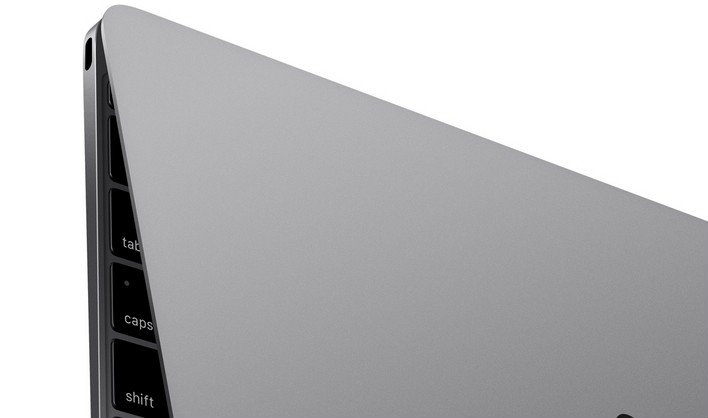
คีย์บอร์ดทั่วไปที่ใช้กลไกแบบกรรไกรมักมีแนวโน้มที่บริเวณขอบของปุ่มจะหลวมและโยกง่าย ซึ่งทำให้ขาดความแม่นยำในการพิมพ์ในกรณีที่กดโดนจุดอื่นที่ไม่ใช่จุดกึ่งกลางของปุ่ม ยิ่งกับคีย์บอร์ดที่บางขนาดนี้เราก็ยิ่งจำเป็นต้องลดอาการโยกเยกของปุ่ม มิเช่นนั้นถ้าไม่ได้กดตรงกลางปุ่มก็อาจส่งผลให้ฝาปุ่มไปชนกับด้านล่างก่อน
ซึ่งทำให้กดแล้วพิมพ์ไม่ติด ด้วยเหตุนี้เอง เราจึงออกแบบกลไกการทำงานขึ้นใหม่หมดในรูปแบบปีกผีเสื้อที่มีความกว้างกว่ากลไกแบบกรรไกรและประกอบรวมอยู่ในชุดเดียวกัน ทั้งยังทำมาจากวัสดุที่แข็งกว่า ทำให้ปุ่มมีความมั่นคงยิ่งขึ้นและตอบสนองได้ดีกว่าเดิม รวมถึงใช้พื้นที่ในแนวตั้งน้อยลงด้วย สรุปได้เลยว่าดีไซน์สุดล้ำนี้ทำให้ปุ่มมั่นคงขึ้น ตอบสนองได้สม่ำเสมอ และเพิ่มความแม่นยำในการพิมพ์ไม่ว่าคุณจะกดโดนตรงจุดไหนของปุ่มก็ตาม 

การออกแบบปุ่ม
ปุ่มที่ได้รับการออกแบบใหม่บน MacBook ใหม่นี้มี ผิวสัมผัสที่ใหญ่ขึ้น โครงสร้างที่บางลง และส่วนโค้งที่ลึกกว่า จึงช่วยให้พื้นที่กดบนปุ่มรับกับปลายนิ้วของคุณได้ดียิ่งขึ้น ส่งผลให้สามารถค้นหาและกดปุ่มได้อย่างเป็นธรรมชาติ แม้ว่าการปรับเปลี่ยนเหล่านี้อาจจะดูเป็นอะไรที่เล็กน้อย แต่กลับให้ความรู้สึกที่แตกต่างขณะใช้งานจนคุณรู้สึกได้ และยิ่งมาผสานกับกลไกแบบปีกผีเสื้อด้วยแล้ว ดีไซน์ใหม่นี้ยังทำให้การควบคุมขณะที่พิมพ์เป็นไปได้ดีกว่าเดิมอีกด้วย

แสงที่ส่องจากใต้ปุ่มอย่างแม่นยำ
ตอนที่เราตั้งใจว่าจะออกแบบคีย์บอร์ดให้บางขนาดนี้ หนึ่งในสิ่งแรกๆ ที่เราคำนึงถึงก็คือ จะทำอย่างไรให้แสงที่ส่องจากใต้ปุ่มเกิดขึ้นได้โดยใช้พื้นที่น้อยลง และในขณะเดียวกันก็ต้องมีรูปลักษณ์และความรู้สึกที่ดูสะอาดตาและพิถีพิถันขึ้นด้วย เพื่อให้เป็นไปอย่างที่ต้องการ
เราจึงย้ายแถวไฟ LED รวมถึงแผงนำแสงซึ่งทำหน้าที่กระจายแสงทั่วทั้งคีย์บอร์ดออกไป แล้วแทนที่ด้วยไฟ LED ข้างใต้ปุ่มแต่ละปุ่มแทน โดยไฟ LED เหล่านี้ได้ถูกปรับตั้งให้มีความสว่างที่สม่ำเสมอ ดังนั้นทุกปุ่มและทุกตัวอักษรจึงดูคมชัดทั้งๆ ที่อาศัยแสงไฟแค่เพียงเล็กน้อยจากรอบๆ ฝาปุ่มเท่านั้น ทั้งหมดนี้ล้วนเป็นผลของการออกแบบทางวิศวกรรมเพื่อให้การใช้พลังงานเป็นไปอย่างมีประสิทธิภาพที่สุดเท่าที่จะเป็นไปได้นั่นเอง
3 ล้านพิกเซล 0.88 มิลลิเมตร ทั้งเฉียบคมทั้งบางเฉียบ
จอภาพ Retina ขนาด 12 นิ้วบน MacBook ใหม่ ไม่เพียงแต่จะคมชัดไร้ที่ติ แต่ยังบางเฉียบราวกับกระดาษ ซึ่งจะว่าไปแล้วจอภาพที่บางเพียง 0.88 มิลลิเมตรนี้ ยังถือว่าเป็นจอภาพ Retina ที่บางที่สุดเท่าที่เคยมีมาบน Mac อีกด้วย ส่วนหนึ่งก็คือกระจกที่ผ่านกระบวนการผลิตแบบอัตโนมัติที่ได้รับการพัฒนาขึ้นเป็นพิเศษนั้น มีความบางอย่างเหลือเชื่อจากขอบจรดขอบเพียง 0.5 มิลลิเมตรเท่านั้น และเรายังลดช่องว่างระหว่างชิ้นส่วนต่างๆ ของจอภาพเพื่อให้ได้ดีไซน์ที่ดูกะทัดรัดและกลมกลืนยิ่งขึ้นด้วย 

ในการถ่ายทอดประสบการณ์ของจอภาพ Retina อันงดงามบน MacBook ใหม่ที่เรียบหรูนี้ เราจำเป็นต้องสร้างนวัตกรรม ในทุกระดับชนิดที่ลงลึกไปถึงพิกเซล ด้วยเหตุนี้ เราจึงออกแบบพิกเซลใหม่เพื่อสร้างรูรับแสงที่ใหญ่ขึ้นเพื่อให้แสงลอดผ่านได้มากกว่าเดิม ซึ่งวิธีนี้ส่งผลให้เราสามารถใช้ LED Backlight ที่ ประหยัดไฟมากกว่าจอภาพ Retina บนโน้ตบุ๊ค Mac รุ่นอื่นๆถึง 30% ขณะที่ยังคงความสว่างสดใสไว้เหมือนเช่นเคย 

แทร็คแพด Force Touch เพิ่มแรงกดขึ้นอีกนิด ก็ทำอะไรได้อีกเยอะ
ถ้ามองจากภายนอก แทร็คแพด Force Touch ใหม่อาจดูเหมือนแทร็คแพดอื่นๆ ทั่วไป แต่ถ้ามองลึก ไปถึงสิ่งที่อยู่ภายใต้พื้นผิวนั้นแล้วละก็ บอกได้เลยว่าไม่เหมือนอะไรที่เคยมีมาก่อนอย่างแน่นอน ตั้งแต่เซ็นเซอร์แรงกดที่จะคอยตรวจจับว่าคุณกดแรงแค่ไหน
และเมื่อไหร่ที่คุณกดตรงไหนก็ตามบนพื้นผิวแทร็คแพด Taptic Engine ใหม่ก็จะตอบสนองต่อการคลิกด้วยการรับรู้ที่คุณรู้สึกได้ หรือแม้แต่การคลิกที่เคยเป็นแค่ฟังก์ชั่นของกลไกธรรมดาๆ ก็กลายเป็นจุดเริ่มต้นของอีกหลายสิ่งที่คุณจะสามารถทำได้ผ่าน Force Touch ทั้งนี้ก็เพราะความสามารถในการตรวจจับของแทร็คแพด Force Touch นั้น
จะทำให้คุณสื่อสารกับ MacBook ได้ว่าคุณอยากให้ทำอะไรตามแรงกดที่แตกต่างกันเพียงเล็กน้อยนั่นเอง สิ่งนี้จึงทำให้คุณสามารถโต้ตอบกับแอพต่างๆ ได้หลากหลายแบบบนพื้นผิวแทร็คแพดเดียวกัน ยิ่งกว่านั้น แทร็คแพดก็ยังสื่อสารกับคุณด้วยการตอบสนองแบบสัมผัสที่คุณจะรู้สึกได้จริงๆ อีกด้วย คงไม่ผิดหากจะบอกว่า ทั้งหมดนี้ทำให้ MacBook ของคุณทำอะไรได้มากขึ้นและใกล้ชิดกับคุณมากกว่าที่เคย

Taptic Engine
แทร็คแพดแบบดั้งเดิมนั้นใช้กลไกที่ดูคล้ายกับไม้กระดานกระโดดน้ำหรือที่เรียกว่า “Diving Board” ซึ่งต้องใช้เนื้อที่ข้างใต้เวลาถูกกดลงไป รวมถึงทำให้การคลิกในส่วนที่เป็นพื้นผิวใกล้กับคีย์บอร์ดเป็นไปได้ยากกว่า แต่ถ้าเป็นแทร็คแพด Force Touch นี้
เซ็นเซอร์แรงกดจะคอยตรวจจับการคลิกทุกแห่งบนพื้นผิวแทร็คแพดของคุณ ซึ่งทำให้แทร็คแพดตอบรับกับการกดนั้นแม้ว่าวิธีที่คุณกดลงไปจะเป็นแบบเดียวกับที่คุณใช้บนแทร็คแพดที่คุณคุ้นเคยก็ตามและด้วย Taptic Engine ที่เป็นการตอบสนองแบบสัมผัสยังทำให้คุณไม่เพียงแต่จะเห็นสิ่งที่เกิดขึ้นบนหน้าจอเท่านั้น แต่ยังรู้สึกไปพร้อมกันได้ด้วย
โดยแทร็คแพดจะส่งการตอบสนองในแบบที่คุณจะรู้สึกได้ที่ปลายนิ้วเมื่อคุณทำงานบางอย่าง เช่น ใส่คำอธิบายใน PDF เป็นต้น

Force Touch
นอกเหนือจากคำสั่งนิ้ว Multi-Touch ง่ายๆ ที่คุณอาจคุ้นเคยอยู่แล้ว เช่น การเลื่อน การปัด การหนีบนิ้วและการหมุน Force Touch ยังเปิดมิติใหม่ให้กับประสบการณ์การใช้งาน Mac ด้วย โดยคุณสามารถกำหนดความไวต่อการสัมผัสได้เอง ซึ่งจะช่วยให้คุณปรับได้ว่าแรงกดระดับไหนจึงจะถือเป็นคำสั่งคลิก แถมแทร็คแพดยังสามารถบอกได้แม้กระทั่งว่าคุณคลิกด้วยนิ้วโป้งหรือนิ้วอื่น ซึ่งไม่ว่าจะเป็นนิ้วไหนก็จะปรับระดับความไวให้โดยอัตโนมัติอีกด้วย

โปรเซสเซอร์
ภายใน MacBook ใหม่นั้น คุณจะพบกับโปรเซสเซอร์ Intel Core M “Broadwell” รุ่นที่ 5 ซึ่งถือว่าเป็นชิพตัวแรกที่ออกแบบด้วยเทคโนโลยีการผลิตแบบ 14 นาโนเมตรนั่นหมายความว่าชิพจะอัดแน่นไปด้วยทรานซิสเตอร์มากกว่ารุ่นเก่าเพื่อความหนาแน่นที่สูงขึ้น และประสิทธิภาพที่เหนือชั้นกว่า โดยโปรเซสเซอร์ Core M นี้ ถือว่าลงตัวอย่างเหมาะเจาะกับ MacBook ใหม่ ด้วยคุณสมบัติประหยัดพลังงานที่มาพร้อมกับประสิทธิภาพที่จำเป็นต่อการทำงานในแต่ละวันนั่นเอง

แผงวงจร
สำหรับ MacBook ใหม่นั้น เราสามารถนำสิ่งที่เราได้เรียนรู้เมื่อตอนที่สร้างสรรค์อุปกรณ์ที่บางแต่ทรงพลังมาแล้วอย่าง iPhone และ iPad มาใช้ พร้อมกับต่อยอดองค์ความรู้เหล่านั้นให้ก้าวล้ำกว่าเดิม ซึ่งเราก็ทำสำเร็จ โดยเราได้จัดเรียงโปรเซสเซอร์, Flash Storage และหน่วยความจำลงบนแผงวงจรที่เล็กที่สุดแต่อัดแน่นที่สุดเท่าที่เคยมีใน Mac ไว้ได้อย่างพิถีพิถัน

พื้นที่จัดเก็บข้อมูลและหน่วยความจำ
แม้จะย่อขนาดชิ้นส่วนภายใน แต่ MacBook ใหม่ก็ยังคงความจุที่มากพอสำหรับจัดเก็บไฟล์และเปิดใช้แอพพลิเคชั่นที่คุณต้องใช้ทุกวันไว้ได้อย่างน่าประทับใจ โดย MacBook มาพร้อมหน่วยความจำออนบอร์ด LPDDR3 ขนาด 8GB ความเร็ว 1600MHz ที่ทั้งแรงและประหยัดพลังงาน ซึ่งเมื่อมาผสานพลังกับ Flash Storage ความจุ 256GB หรือ 512GB2 ด้วยแล้ว คุณก็จะได้พบกับโน้ตบุ๊คที่บางและเบาจนต้องทึ่ง พร้อมประสิทธิภาพที่เร็วทันใจ 

พกง่ายเหลือเชื่อ กับพอร์ตที่น่าทึ่งเพียงพอร์ตเดียว
ในการสร้างสรรค์โน้ตบุ๊คที่ทั้งบางและเบาอย่าง MacBook ใหม่นี้ เราได้พยายามอย่างหนักเพื่อให้ได้มาซึ่งประสิทธิภาพ ในทุกรายละเอียด เรียกว่าลงลึกไปถึงวิธีการเชื่อมต่อกับอุปกรณ์ต่อพ่วงและการต่อปลั๊กไฟ
ซึ่งงานนี้ก็ทำให้เราได้มาตรฐานการเชื่อมต่อแบบใหม่ที่หลอมรวมฟังก์ชั่นสำคัญๆ ที่คุณต้องใช้ประจำทุกวันเอาไว้ในพอร์ตอเนกประสงค์เพียงพอร์ตเดียว หรือที่เรียกว่า USB-C โดยพอร์ตแบบใหม่ที่น่าทึ่งนี้สามารถทำได้ตั้งแต่ชาร์จไฟ ถ่ายโอนข้อมูล USB 3 เพื่อเชื่อมต่อกับอุปกรณ์ภายนอกและอุปกรณ์ต่อพ่วงได้อย่างรวดเร็ว
รวมถึงส่งสัญญาณภาพที่รองรับการเชื่อมต่อกับ พอร์ต HDMI, VGA และ Mini DisplayPort ซึ่งทุกความสามารถนี้รวมอยู่ในดีไซน์ที่เสียบได้ทั้งสองด้านและมีขนาดเล็กเพียงหนึ่งในสามของพอร์ต USB ที่ใช้อยู่ในปัจจุบัน 

โน้ตบุ๊คที่ประหยัดพลังงานที่สุดในโลก3

ในแต่ละมิติของ MacBook ใหม่ ไม่ว่าจะเป็นจอภาพ Retina และแบตเตอรี่แบบไล่ระดับ ไปจนถึงเทคโนโลยีอันทันสมัยของ OS X ต่างก็ได้รับการปรับปรุงให้ประหยัดพลังงานมากที่สุดเท่าที่จะเป็นไปได้
จึงกินไฟเพียง 10.10 kWh ต่อปีเท่านั้น ซึ่งถือว่าเกินกว่าข้อกำหนดการใช้พลังงานขั้นต่ำของ EPA จนผ่านการรับรองมาตรฐาน ENERGY STAR 6.1 อีกอย่างคือ เนื่องจากแบตเตอรี่ใน MacBook ใหม่ไม่จำเป็นต้องชาร์จไฟบ่อยๆ ปริมาณก๊าซคาร์บอนที่ปล่อยออกมาจากการใช้งานในแต่ละวันจึงน้อยลงด้วย
สเปกของ MacBook Retina 12 คร่าวๆ มีดังต่อไปนี้

- ขนาดหน้าจอ 12 นิ้ว Retina Display ความละเอียด 2304 x 1440 พิกเซล
- ตัวเครื่องบางเพียง 13.1 มิลลิเมตร
- น้ำหนักตัวเครื่องเพียง 0.9 กิโลกรัม
- มาพร้อม TrackPad และคีย์บอร์แบบใหม่
- แบตเตอรี่ใช้งานต่อเนื่องในการท่องเว็บ 9 ชั่วโมง, เล่นวีดีโอได้นาน 10 ชั่วโมง
- ใช้ชิป Intel Core M ความเร็ว 1.1GHz และ 1.2GHz
- ไม่มีพัดลมในตัวเครื่อง
- ตัวเครื่องมีสีทอง, เงิน และเทา เหมือนกับ iPhone
- รองรับ USB-Type C เพียงพอร์ตเดียวเท่านั้น (ยังมีช่องหูฟังต่างหาก)
- ราคาเริ่มต้น 43,900 บาท สำหรับรุ่น Core M 1.1GHz , Intel HD Graphics 5300, แรม 8GB, SSD 256GB
- ส่วนรุ่น Core M 1.2GHz, Intel HD Graphics 5300, แรม 8GB, SSD 512GB ราคา  54,900 บาท
- สามารถอัพเกรดเป็น Core M 1.3GHz ได้อีก
-  เริ่มวางขายอย่างเป็นทางการ 10 เมษายนนี้ทั้งในส่วนของ Online Store และหน้าร้าน iStudio

ที่มา: http://hitech.sanook.com/1395137/

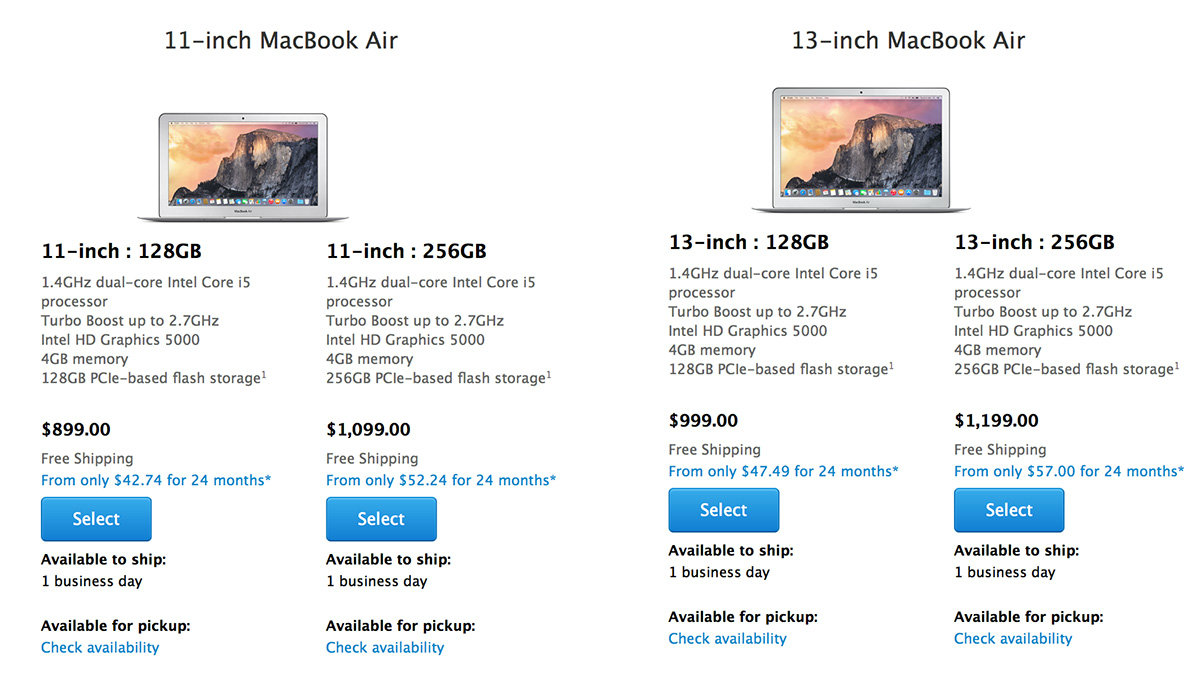
มาแน่! Apple ปรับสต๊อก MacBook Air บนเว็บ อาจเตรียมอัพเดทรุ่นใหม่วันจันทร์นี้

น่าจะเป็นหลักฐานที่บ่งบอกได้อย่างดี เมื่อ  ได้ทำการขยับเวลาการจัดส่ง MacBook Air บน Apple Online Store อเมริกา จากเดิมสามารถจัดส่งได้ทันที เป็น “ภายใน 1 วัน” ซึ่งอาจจะหมายถึงว่า MacBook Air อาจจะมีการอัพเดทในวันจันทร์นี้
mba2
โดยที่บอกว่าเป็นไปได้ ก็เพราะว่าในวันจันทร์ที่ 9 มีนาคมนี้ Apple จะมีงานเปิดตัวรายละเอียด Apple Watch ซึ่งคาดกันว่าจะมีการอัพเดท MacBook Air ด้วย ซึ่งทำให้ออเดอร์ที่จะมีขึ้นในวันที่ 9 มีนาคม จะถูกดีเลย์ไปอีก 1 วันเพื่อที่ Apple จะได้ส่งเครื่องรุ่นใหม่แทนนั่นเอง
อย่างไรก็ตามในรอบนี้น่าจะเป็นการอัพเดท MacBook Air โฉมเดิมให้มีสเปคที่ดีขึ้นเฉยๆ ส่วนจะมีรุ่นใหม่เปิดตัวไปพร้อมกันเลยหรือ ไม่นั้น ก็คงต้องรอดูวันงานอีกที อดได้เห็นคอมพิวเตอร์รุ่นใหม่ของทาง Apple เลยที่ก่อนหน้านี้เคยออกมาบอกว่าจะทำขอบบางๆ แล้วจะมีบอดี้สีดำด้วย กลับกลายมาเป็นบอดี้เดิมแต่เพิ่ม Spec เท่านั้นเอง...
ติดตามข่าวความเคลื่อนไหวของเทคโนโลยีรอบโลกได้ที่นี่ >>> www.hitech.sanook.com

หลุดสเปค MacBook Air ใหม่: ใช้ชิพ Broadwell, กราฟิก Intel HD 6000

ข่าวลือรอบนี้เป็นของ MacBook Air ที่ใกล้ถึงเวลาอัพเดตใหม่แล้ว โดยรอบนี้มีสเปคหลุดมาคร่าวๆ ของรุ่น 13 นิ้ว
เว็บไซต์จีน Feng.com ได้เปิดเผยภาพหน้าจอพร้อมคำบรรยายว่าเป็นของ MacBook Air 13 นิ้วรุ่นล่างที่กำลังจะเปิดตัวเร็วๆ นี้ โดยจะมีแรม 4GB, หน้าจอ 1440×900 เช่นเดิม และแบตเตอรี่ก็ยังคงเท่ากับ MacBook Air รุ่นเก่า
คาดกันว่า MacBook Air 13 นิ้วจะมาใน 3 รุ่นย่อย โดยสองรุ่นล่างจะใช้ Intel Core i5 1.6GHz พร้อม Flash Storage 128GB หรือ 256GB ส่วนรุ่นบนจะใช้ Intel Core i7 2.2GHz พร้อมแรม 8GB และ Flash Storage 512GB
แต่ว่าข่าวลือครั้งนี้กลับไม่มีสเปค MacBook Air 11 นิ้วหลุดออกมาแต่อย่างใด ส่วน Retina MacBook Air นั้นก็มีโอกาสเปิดตัวในงานนี้เช่นกัน ซึ่งก็ต้องรอดูกันต่อไป

วันจันทร์ที่ 2 กุมภาพันธ์ พ.ศ. 2558

หลุด!! ดีไซน์ของ MacBook Air รุ่นใหม่

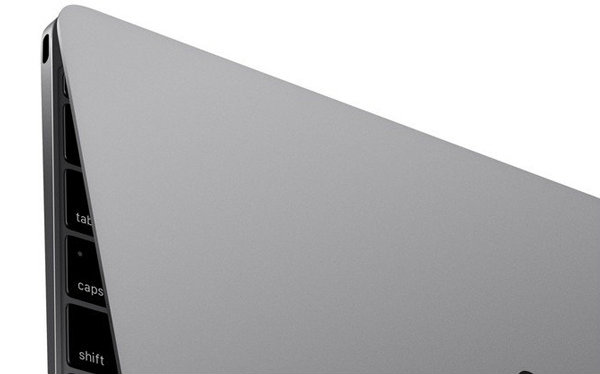
นี่อาจจะเป็นครั้งแรกที่เราได้เห็นดีไซน์ของ MacBook Air รุ่นใหม่ที่จะมาพร้อมกับหน้าจอขนาด 12 นิ้ว
เป็นข่าวลือที่มีกันมานานข้ามปีกันเลยทีเดียวครับกับการเตรียมทำการเปิดตัว MacBook Air รุ่นใหม่จากทาง Apple ที่จะมาพร้อมกับหน้าจอขนาด 12 นิ้ว โดยตัวเครื่องจะได้รับการดีไซน์ใหม่ทั้งหมดให้มีขนาดเครื่องที่เล็กกว่าเดิม บางกว่าเดิมและเบาลงกว่าเดิมมาก
ก่อนหน้านี้ได้มีนักดีไซน์อิสระหลายๆ คนได้ทำภาพแรนเดอร์แนวคิดของ MacBook Air รุ่นที่มาพร้อมกับหน้าจอขนาด 12 นิ้วนี้ออกมามากมายครับ โดยทาง Notebookspec เองก็เคยได้หยิบนำมานำเสนอให้กับทุกท่านได้รับชมกันไปบ้างแล้ว แต่ในครั้งนี้อาจจะเป็นครั้งแรกที่เราได้เห็นเครื่องดีไซน์ตัวจริงจากทาง Apple ครับ
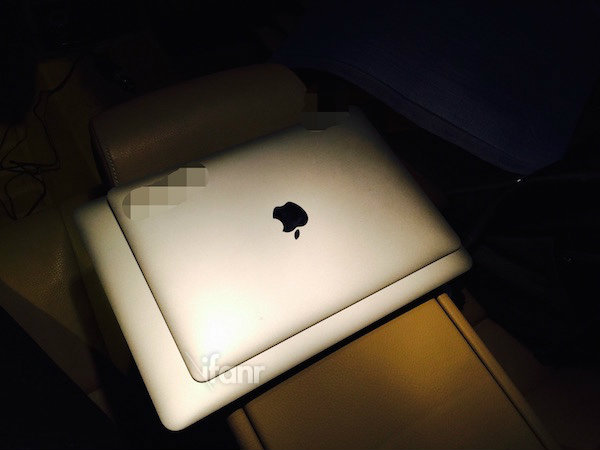
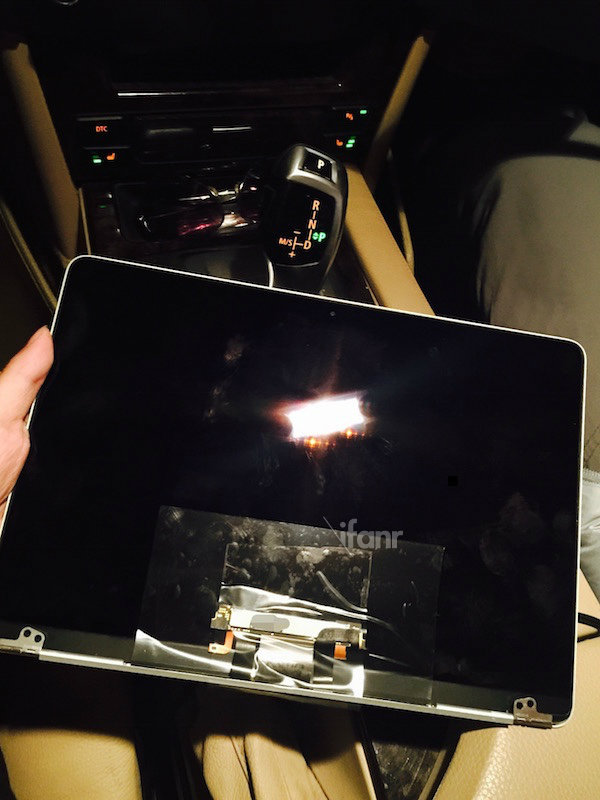
สำหรับภาพหลุดตัวเครื่องในครั้งนี้มาจากสื่อออนไลน์ของประเทศจีนอย่าง iFanR ครับ โดยภาพที่หลุดออกมานั้นเป็นภาพของเครื่องภายนอกเท่านั้น ยังคงไม่มีภาพที่ได้เห็นการใช้งานของ MacBook Air 12 จริงที่สามารถเปิดเครื่องขึ้นมาได้แต่อย่างใดครับ
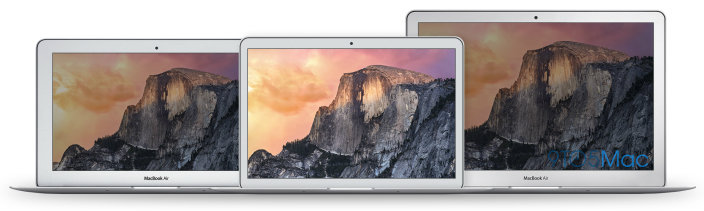
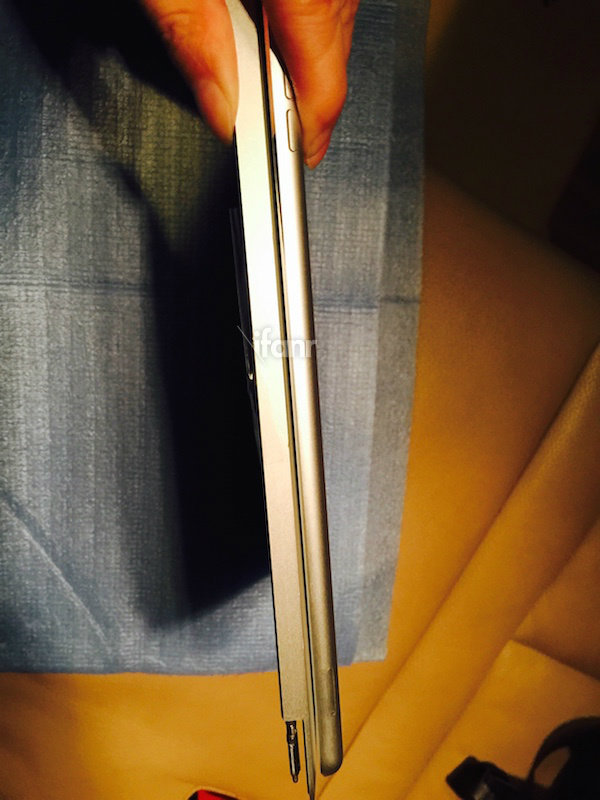
ทว่าจากภาพที่หลุดออกมานั้นก็ทำให้เราได้เห็นอะไรหลายๆ อย่างของเครื่องที่อ้างว่าน่าจะเป็น MacBook Air 12 ครับ เพราะได้มีการถ่ายภาพเปรียบเทียบกับอุปกรณืในแัจจุบันของ Apple อย่าง MacBook Air 13 และ iPad Air ออกมาด้วยครับ
จากภาพที่ได้เห็นนั้นจะเห็นได้ว่า MacBook Air 12 เมื่อเทียบกับ MacBook Air 13 ที่มีวางจำหน่ายอยู่ในปัจจุบันนั้นจะมีขนาดเล็กลงกว่ามากอย่างห็นได้ชัดเลยทีเดียวครับ
แต่เมื่อเทียบกับ iPad Air แล้วก็จะมีขนาดใหญ่กว่าพอสมควรอยู่เช่นเดียวกัน(iPad Air มีขนาดหน้าจออยู่ที่ 9.7 นิ้ว) อย่างไรก็ดีครับ จากภาพที่หลุดออกมาทำให้เราเห็นได้ว่า MacBook Air 12 นั้นนอกจากจะเล็กว่า MacBook Air 13 แล้ว ยังจะมีความหนาพอๆ กับ iPad Air ครับ
ซึ่งถือได้ว่าเป็นโน๊ตบุ๊คที่มีความหนาน้อยมากเลยทีเดียวครับ(ซึ่งก็ไปตรงกับภาพแรนเดอร์ของดีไซน์เนอร์ที่เคยมีออกมาก่อนหน้านี้ด้วยครับในเรื่องของขนาดความบางของตัวเครื่อง)
สิ่งหนึ่งที่น่าสนใจของ MacBook Air 12 ที่นอกเหนือไปจากในส่วนของเรื่องขนาดแล้วก็คือโลโก Apple ที่อยู่ทางด้านฝาบนของตัวเครื่องครับ
โดยจากภาพนั้นเราจะเห็นได้ว่า Apple น่าจะมีการเปลี่ยนจากการใช้พลาสติกโปร่งแสงอย่างที่เคยใช้บน MacBook ในรุ่นอื่นๆ มาเป็นโลโก้แบบโลหะไปเป็นที่เรียบร้อย(เหมือนกับโลโก้ Apple ที่เราเห็นได้จากอุปกรณ์ iOS)
ภาพหลุดของโลโก้ Apple ของ MacBook Air 12 นั้นทางเว็บไซต์ฝรั่งเศสอย่าง Nowhereelse เองก็ได้รับรูปนี้มาด้วยเช่นเดียวกันครับ
ในส่วนของหน้าจอภายในของ MacBook Air 12 นั้นก็เป็นไปตามคาด(และเหมือนกับที่มีดีไซน์เนอร์อิสระทำภาพแรนเดอร์ไว้ก่อนหน้านี้) โดยตัวหน้าจอนั้นจะมาในลักษณะของ edge-to-edge หรือไม่มีขอบด้านข้างของหน้าจอทั้งด้านบน, ด้านซ้ายและด้านขวาอีกต่อไป
ส่วนทางด้านล่างที่จะติดกับที่พับนั้นก็จะเป็นขอบสีดำครับ(ซึ่ง MacBook Air 12 ตัวจริงอาจจะมีการเปลี่ยนสีขอบในส่วนนี้ไปให้เหมือนกับกรอบนอกก็เป็นได้ครับ) ส่วนหน้าจอ LCD นั้นก็จะมาพร้อมกับความละเอียดระดับ Retina Display ครับ
ทั้งนี้จากข่าวลือก่อนหน้านี้ MacBook Air 12 นั้นน่าจะเปลี่ยนไปใช้หน่วยประมวลผล Intel Core M ที่ไม่จำเป็นต้องมีพัดลมสำหรับทำการระบายความร้อนอีกต่อไป
ซึ่งนั่นเลยเป็นที่มาว่าทำไม MacBook Air 12 นี้จึงสามารถที่จะผลิตออกมาได้บางมากขนาดนี้ และก็ตามสไตล์ของ Apple ครับที่ไม่มีการออกมาให้ข้อมูลยืนยันใดๆ กับข่าวหลุดเรื่อง MacBook 12 นี้เลยไม่ว่าจะเป็นข่าวจากแหล่งใดก็ตาม ดังนั้นเราคงได้ทราบสเปคและเห็นตัวจริงของ MacBook Air 12 กันในงานวันเปิดตัวที่ยังไม่รู้ว่าจะเป็นเมื่อไรครับ

วันพุธที่ 28 มกราคม พ.ศ. 2558

ประเทศไทยอาจจะจัดเทศกาลลดราคา Red Friday วันที่ 30 มกราคมนี้?

 ประเทศไทยอาจจะจัดเทศกาลลดราคา Red Friday วันที่ 30 มกราคมนี้?
เห็นข่าวนี้ใครที่มีแผนจะซื้อของจาก Apple Online Store ประเทศไทยในช่วงนี้ก็อยากจะให้ติดเบรกกันไว้ซักหน่อยนึง เพราะในช่วงนี้ถือว่าเป็นช่วงที่เข้าใกล้เทศกาล Red Friday ที่ Apple จัดเป็นประจำทุกปีแล้ว โดยในปีนี้มีการคาดกันว่าน่าจะจัดกันวันศุกร์ที่ 30 มกราคมที่จะถึงนี้นั่นเอง
สาเหตุที่น่าจะเป็นวันดังกล่าวก็เพราะในปีที่ผ่านๆ มา Apple มักจะเลือกจัดงาน Red Friday ในวันศุกร์ 3 อาทิตย์ก่อนถึงวันตรุษจีน ซึ่งในปีนี้วันตรุษจีนจะตรงกับวันที่ 19 กุมภาพันธ์ ทำให้วันที่น่าจะเป็นไปได้มากที่สุดก็คือวันที่ 30 มกราคมนี้
Apple-Red-Friday-2015-Prediction-600x143
สำหรับเทศกาล Red Friday เป็นการเอาสินค้าที่ขายบน Apple Online Store มาลดราคา ในประเทศแถบเอเชีย จะว่าไปก็คล้ายเทศกาล Black Friday ของเมืองนอก ซึ่งเทศกาลนี้จะจัดขึ้นเพียง 1 วันเท่านั้น และสินค้าที่นำมาลดก็จะถูกลงไปประมาณ 10-15% แล้วแต่ประเภท
ในปีที่แล้วเทศกาล นี้จัดขึ้นวันที่ 10 มกราคม และสินค้าที่ลดลงอย่างน่าสนใจก็ได้แก่ MacBook Air ที่ลดไป 3,120 บาท, iPhone 5s ลดไป 1,720 บาท โดยส่วนมากราคาสินค้าจะพอๆ กับราคานักศึกษา ซึ่งพวกของชิ้นเล็กๆ อย่าง iPad, iPhone ก็จะลดน้อยกว่าพวก Mac
ใครที่เล็งอะไรไว้รอดูสิ้นเดือนนี้นะครับ
ติดตามข่าวความเคลื่อนไหวของเทคโนโลยีรอบโลกได้ที่นี่ >>> www.hitech.sanook.com

วันพฤหัสบดีที่ 8 สิงหาคม พ.ศ. 2556

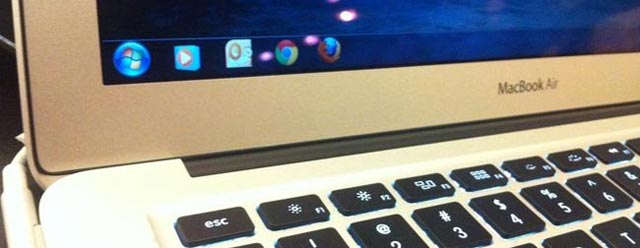
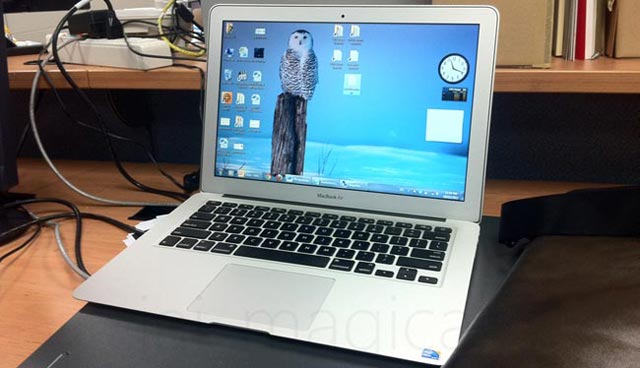
รีวิว Macbook Air บนระบบปฏิบัติการ Windows 7

รีวิว Macbook Air บน Windows

เกริ่น
คงมีใครหลายๆ คนที่อยากได้ Macbook Air เพราะว่าตัวเครื่องสวย น้ำหนักเบา แต่ก็อยากใช้ Windows เพราะชิน แต่ก็ติดปัญหาที่ว่า Macbook Air ลง Windows แล้วมันจะ work ไหม ปัญหาจุกจิกต่างๆ มีอะไรบ้าง รองรับอุปกรณ์ต่างๆ ได้ไหมนะ ราคาก็แพงซื้อมาแล้วใช้ได้ไม่ดีเสียดายเงินแย่ รายละเอียดต่างๆ เชิญอ่านเลยครับ
เชื่อว่าคนที่สนใจในเรื่องนี้หลายๆ คนต้องได้ค้นหาในอินเตอร์เน็ตแล้ว แต่ก็พบแค่ว่า Macbook Air ใช้งานได้ดีบน Windows 7 เท่านั้น น้อยมากที่จะรีวิวเรื่องนี้อย่างละเอียด เพราะผมก็เคยลองค้นหามาแล้วก่อนซื้อ แต่ด้วยความอยากได้ เพราะต้องเดินทางไปมาด้วยระบบขนส่งสาธารณะพอสมควรและต้องมีโน้ตบุ้คเครื่องหนึ่งติดตัวไปด้วยเสมอ (เพื่อใช้ทำงานและอื่นๆ) ผมจึงตัดสินใจซื้อมันมาและลง Windows ทันทีอย่างไม่ลังเล
เริ่ม การใช้งานโดยรวม 
Macbook Air 2011 สามารถทำงานร่วมกับระบบปฎิบัติการ Windows 7 ได้เป็นอย่างดี ด้วย SSD(ตัวเก็บข้อมูลแบบไม่ใช้จานหมุน) ทำให้ประสิทธิภาพของเครื่องดีมากโดยเฉพาะเมื่อเทียบกับเครื่อง PC อื่นๆ ที่ใช้ harddisk แบตเตอรี่สามารถอยู่ได้ประมาณ 4-5 ชั่วโมงเมื่อเปิดใช้ปกติ (เข้าเว็บด้วย wifi ปกติ) โปรแกรมทุกโปรแกรมสามารถทำงานได้ปกติ hardware ต่างๆ สามารถทำงานได้ดีกับ Windows 7 (มี driver ให้โหลดตอนติดตั้ง Windows 7 ใน OSX ซึ่งมันบังคับให้ลงทั้งหมด) แต่การทำงานยังไม่สมบูรณ์ทั้งหมด การต่อพอร์ต Ethernet(LAN) ด้วย USB adapter จอนอก คีย์บอร์ดและเม้าส์ไร้สายใช้งานได้ไม่มีปัญหา การใช้งานโดยรวมถือว่าค่อนข้างดีมาก
วิธีการเปิดเครื่องโดยเลือก OS
การเปิดเครื่องหลังติดตั้ง Windows (เท่าที่ผมเจอ) คือเมื่อเปิดเครื่อง ระบบจะเข้า Windows 7 ให้อัตโนมัติ หากเราต้องการใช้ OSX ให้กดปุ่ม alt ค้างไว้หลังกดปุ่ม power แล้วเลือก OS ที่ต้องการครับ (Untitled 1) ส่วนอันขวาสุดเป็น ROM ที่ข้อมูลจะไม่เปลี่ยนแปลงครับ อย่าเลือกครับ
การเพิ่ม Partition ใน Macbook Air
แนะนำว่าอย่าเพิ่มให้เป็น 3 partitions ครับ ทำแค่ 2 partitions ตามที่ OSX ทำให้เพียงพอแล้วคือ OSX และ Bootcamp(Windows) มิฉะนั้นคุณจะต้องเสียเวลาอีกหลายชั่วโมงในการติดตั้ง OS ใหม่ทั้งเครื่อง(มีรายละเอียดเพิ่มเติมด้านล่าง)
ข้อเสียจุกจิกต่างๆ พัดลมค่อนข้างดังเมื่อใช้งานหนัก
การใช้งานปกติเราจะไม่ได้ยินเสียงพัดลม เพราะตัวเครื่องถูกออกแบบมาให้เกิดความร้อนน้อยด้วยการใช้ CPU และการ์ดจอที่ทำให้เกิดความร้อนน้อย แต่เมื่อใดที่เราใช้งาน CPU มากๆ พัดลมก็จะดังขึ้นมา ความดังอยู่ในระดับปานกลาง เสียงที่มีจะไม่ใช่เสียงพัดลมโดยตรง เป็นเสียงของอากาศที่เสียดสีกับช่องระบายอากาศ เสียงที่ได้ยินมีความดังพอสมควร ถ้าเราไม่ใช้งานมันอย่างหนักเช่นเล่นเกมกราฟฟิกสูงๆ หรือเว็บที่มี flash มากๆ ละก็เรื่องนี้ไม่เป็นปัญหาครับ
Touchpad ไม่สมบูรณ์ 
เป็นปัญหาที่ค่อนข้างรุนแรงมากที่สุดก็ว่าได้ เนื่องจากการทำงานของ touchpad ใน Macbook Air จะไม่เหมือนของ Notebook ปกติทั่วไปและไม่เหมือนกับ OSX ที่สามารถใช้ได้อย่างลื่นไหล ในการใช้งานกับ Windows เราสามารถลาก แตะเพื่อคลิก ใช้สองนิ้ว scroll ขึ้นลงซ้ายขวาและคลิกลากด้วยการกดจนยุบทั้งแป้นและลาก(แนะนำให้ตั้งค่าดังรูป) โดยการคลิกลากด้วยการแตะ-ปล่อย-แตะ-ลาก เหมือน notebook ทั่วไปนั้นจะเกิดการลากไม่ไปเป็นเวลา 1 วินาที ซึ่งทำให้เกิดความรำคาญพอสมควร(แนะนำให้กดจนยุบแล้วลาก) การใช้งานสามนิ้ว สี่นิ้วหรือขยุ้มไม่สามารถใช้ได้ ปัญหานี้ผู้แก้ปัญหาด้วยการเขียนไดร์วเวอร์ขึ้นมารองรับ แต่ผมลองแล้วไม่ work ครับ
บูตเข้า Windows ได้ไม่เร็ว 
เวลาที่ใช้ในการบูต Windows ไม่ได้เร็วเหมือนกับ notebook ทั่วๆ ไปครับถึงแม้ว่า Macbook Air จะใช้ SSD ที่น่าจะทำให้บูตได้เร็วแล้วก็ตาม เวลาที่ผมจับเวลาได้คือ 1 นาทีพอดีนับตั้งแต่กดปุ่ม power จนถึงเปิดเครื่องเสร็จและการใช้ CPU ใกล้เป็นศูนย์ ถือว่าทำได้ไม่เร็วแต่ก็พอรอได้ การเปิดเครื่องจาก sleep สามารถทำได้เร็วพอใช้ แต่จะไม่สามารถกดปุ่มบนคีย์บอร์ดได้ประมาณ 2 วินาที ถือว่าเป็นข้อเสียอีกเล็กน้อย
ต่อจอนอกมีปัญหากับบางหน้าจอ(ส่วนน้อย)
การต่อออกจอนอกถ้าไม่ใช่หน้าจอของ Apple (แพงมาก) เราจำเป็นต้องใช้พอร์ตต่อแยกคือ VGA หรือ HDMI โดยต่อกับ VGA ต้องซื้อเพิ่ม 1 ชิ้น ต่อ HDMI ซื้อเพิ่มอีก 1 ชิ้น แต่ละชิ้นมีราคาสูง เท่าที่ผมใช้ไม่มีปัญหาใดๆ นอกจากหน้าจอ LED Samsung อันหนึ่งซึ่งเกิดการกะพริบทุก 15 วินาที แต่รันด้วย OSX แล้วไม่เป็น ผมคิดว่าตรงนี้น่าจะเป็นที่ Apple เองทำ driver สำหรับ Windows มาไม่สมบูรณ์ครบ แนะนำว่าหากจะซื้อหน้าจอให้ลองเอาเครื่อง Macbook Air ไปลองต่อก่อนครับ
เสียงลำโพงแตกเมื่อเปิดกับเสียงสูง(แหลม)
ด้วยลำโพงใต้คีย์บอร์ดที่มีขนาดเล็กตามความบางของเครื่อง ทำให้เสียงสูงเช่น เสียงแชทของ facebook หากเปิดดังกว่า 30% จะทำให้เสียงแตก คุณภาพเสียงที่ได้ถือว่าฟังรู้เรื่อง
ปุ่มของคีย์บอร์ดที่น้อยกว่า Notebook ทั่วไป 
สำหรับบางคนที่ใช้ปุ่ม delete, print screen, page up, page down, Home, End อาจจะหงุดหงิดเหมือนกันที่ไม่มีปุ่มเหล่านี้ให้ใช้ ซึ่ง apple ได้ให้ shortcut สำหรับปุ่มเหล่านี้ไว้บ้างแล้ว แต่อาจจะไม่สะดวกนัก ส่วนตัวผมเขียน script เพื่อจัดการปุ่มเพื่อเพิ่มความสะดวกครับ
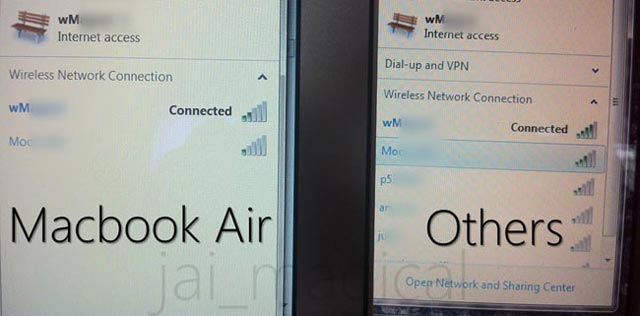
สัญญาณ wireless รับได้อ่อนกว่า notebook ปกติ 
ผมสังเกตได้ว่า Macbook Air รับสัญญาณ wireless ได้ด้อยกว่า notebook ปกติเล็กน้อย หากคุณจำเป็นต้องใช้ Macbook Air ในที่ที่มีสัญญาณอ่อนก็จะเป็นปัญหาเหมือนกัน
เปิดปิด wireless และ Bluetooth ได้ยาก 
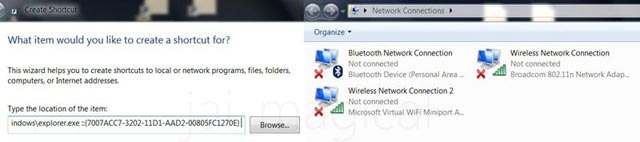
Macbook Air ไม่มีที่ปิดสัญญาณ wireless และ Bluetooth ใน Windows หากต้องการปิดให้เข้าไปที่ Network and Sharing Center > Change adapter setting นอกจากนี้ Macbook Air ไม่มีสถานะของเครื่องว่ากำลังเปิดอยู่ sleep อยู่หรือปิดอยู่ (link คือ C:\Windows\explorer.exe ::{7007ACC7-3202-11D1-AAD2-00805FC1270E} เอาไปใส่เป็น shortcut)
การ hibernate พร้อมกับต่อจอแยกอยู่มีปัญหา
หากต่อจอนอกแล้ว hibernate เมื่อเปิดเครื่องขึ้นมาจะพบว่าที่จอนอกไม่มีภาพไม่ว่าจะกด Win+P แล้วก็ตาม วิธีแก้คือดึงพอร์ตที่ต่อกับเครื่องด้วยพอร์ต Thunderbolt ออกแล้วเสียบเข้ามาใหม่จะทำให้จอนอกมีภาพขึ้น (ทดสอบกับสาย VGA)
USB hub ของ Apple Keyboard ตัวยาวใช้ไม่ได้ 
ที่ด้านล่างของ Apple Keyboard แบบมีสายจะสามารถต่อ USB เพิ่มได้อีกสองพอร์ต แต่การเอา keyboard นี้มาต่อกับ Macbook Air ที่รัน Windows 7 จะไม่สามารถใช้ได้ แต่ใน OSX ใช้ได้
ข้อดี
- ตัวเครื่องบางและเบาอย่างน่าประทับใจ
- เครื่องสวยงาม ดูประณีต
- หน้าจอสีสวย น้อยเครื่องที่จะทำได้สวยเท่า
- การ defrag ทำได้รวดเร็วมาก 
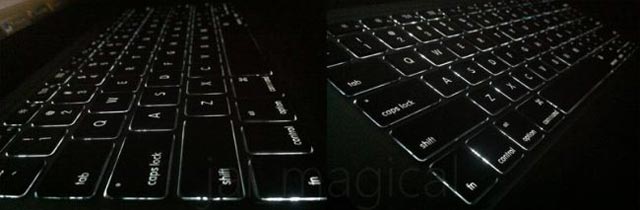
ไฟใต้คีย์บอร์ดทำให้สามารถใช้งานในที่มืดได้ดีกว่า notebook ทั่วไป
ปุ่มที่คีย์บอร์ดบางมาก สามารถใช้งานได้ดีโดยไม่สามารถหาซื้อได้จากที่ไหน(แม้จะเป็นคีย์บอร์ดแยกของ Apple เอง)
ตัวเครื่องไม่ร้อนมาก พิมพ์แล้วไม่รู้สึกว่าร้อนเลย ในการใช้งานไม่หนักและไม่ได้อยู่ในห้องปรับอากาศ
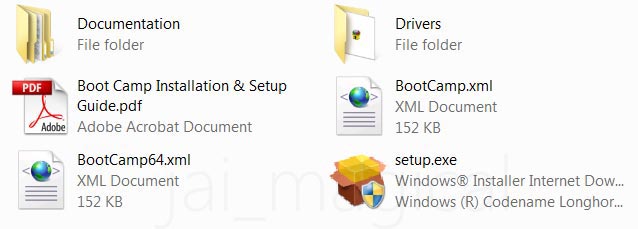
ไดรว์เวอร์มีให้โหลดพร้อมกับการติดตั้ง Windows ติดตั้งง่าย ครั้งเดียว ไม่จุกจิก ใช้งานร่วมกับ Windows 7 รุ่น 64 bits ได้อย่างไม่มีปัญหา สามารถใช้งานกับ WiFi ที่ความถี่ 5 GHz ได้ สามารถใช้ OSX ได้ด้วย
ข้อสังเกต
ปุ่มคีย์บอร์ดตื้น ซึ่งบางคนชอบและบางคนไม่ชอบ สำหรับผมที่ใช้ Apple keyboard มานานแล้วมาใช้คีย์บอร์ดของเครื่องนี้ก็รู้สึกไม่ชินเพราะมันตื้นมาก แต่หลังจากใช้มาหลายเดือนก็รู้สึกว่าชินและคิดว่าแบบตื้นดีกว่า
Apple Wireless Keyboard สามารถใช้ร่วมกับ Apple Wireless Keyboard ได้ดีแม้ว่าจะปิด Bluetooth device ใน Windows แล้วก็ตาม (แปลกใจเหมือนกัน)
การเปิดฝาเพื่อใช้งาน หากต้องการเปิดฝาด้วยการตั้งอื่นๆ ที่ไม่ใช่การวางปกติ จะทำให้เปิดออกได้ค่อนข้างยากมากเพราะไม่มีที่ให้ง้างฝาออก ต้องวางแนวราบปกติแล้วใช้มือดันขึ้น
ต่อออกด้วยสาย HDMI ทำให้แบตเตอรี่ลดลงค่อนข้างเร็ว
เมื่อใช้งานกับ Wireless Mouse ทั่วไปทำให้แบตเตอรี่ลดลงค่อนข้างเร็ว หากไม่มีการเปิดใช้เม้าส์แล้วเสียบ adapter ไว้ปกติ แบตเตอรี่จะลดลงด้วยอัตราปกติ
พอร์ตต่อที่มีช่องขนาดเล็กทำให้มันเสียบเข้ายาก โดยรูของพอร์ตมีขนาดใหญ่กว่าอุปกรณ์เพียงเล็กน้อยทำให้การเสียบแบบไม่ระมัดระวังบ่อยๆ ทำให้เครื่อง Macbook Air เป็นรอยได้ง่ายๆ
จำนวนพอร์ด USB มีเพียง 2 พอร์ต หากต้องการต่อกับ device อื่นจำนวนมากกว่านี้ จำเป็นต้องมี USB hub เข้ามาช่วย
Pointer ของ wireless mouse ที่ผมใช้จะกระตุกเล็กเล็กน้อย (frame rate น้อย) ประมาณสองชั่วโมงหนึ่งครั้ง ครั้งละ 10 วินาที ไม่ทราบสาเหตุ
การต่อร่วมกับอุปกรณ์ต่างๆ
พอร์ต LAN สามารถต่อได้ด้วย Ethernet Adapter สามารถใช้ได้อย่างไม่มีปัญหา(ความเร็ว 100Mbps) พอร์ต HDMI สามารถต่อได้ด้วย HDMI adapter ใช้งานได้ไม่มีปัญหา ปรับขนาดได้ถึง 1080p ได้แต่หากเปิดสองจอพร้อมกัน(จอนอกและจอที่เครื่อง) หน้าจอจะกระตุกเล็กน้อย พอร์ต VGA ใช้งานได้ไม่มีปัญหา ส่วนน้อยเท่านั้นที่มีปัญหา ใช้งานกับ Wireless Mouse ได้ไม่มีปัญหา
ความสว่างของหน้าจอถือว่าเพียงพอกับการใช้งานปกติ แต่หากคุณเป็นคนที่ใช้งานในที่มืดจะรู้สึกว่ามันน่าจะมีให้ปรับหน้าจอให้มืดกว่านี้ เพราะอยู่ในที่มืดปรับเกือบต่ำสุดจะรู้สึกว่าสว่างมาก หากปรับเป็นต่ำสุดจะไม่มีแสงออกมาให้เห็นหน้าจอเลย
การใช้งานบนตัก 
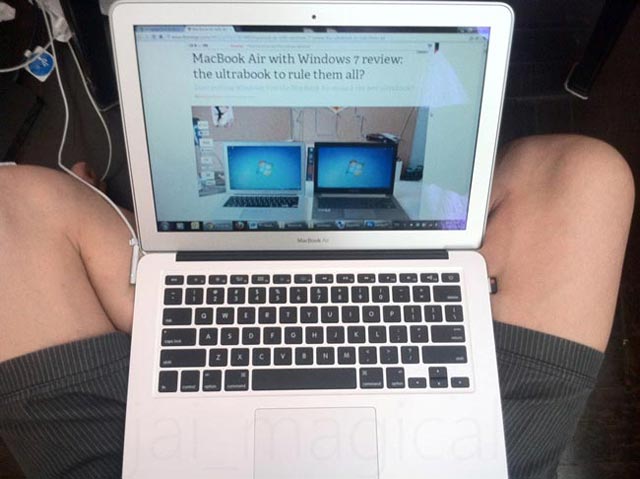
Macbook Air สามารถกางหน้าจอได้ประมาณ 140 องศาซึ่งทำให้การใช้งานบนตักบางครั้งอาจจะไม่ดีมากนักเพราะตัวเครื่องไม่สามารถกางเพิ่มได้อีก
ซื้อมาแล้วจะคุ้มไหม ถามตัวเองก่อนเลยครับว่าถ้าซื้อมาแล้วจะได้ใช้งานนอกบ้านบ่อยแค่ไหน ถ้าบ่อยมากก็คุ้มมากครับ ส่วนตัวคิดว่าคุ้มครับ ไม่เสียดายเงินที่จ่ายไปประมาณห้าหมี่น(รุ่น 256 GB) ประทับใจความสวยงาม น้ำหนัก ความบาง คีย์บอร์ดและการใช้งานร่วมกับ Windows 7 ได้ดี
Technical details
ข้อจำกัดการติดตั้ง OS ใน Macbook Air
หลายๆ คนคงจะเคยคิดนะครับว่าความจุทั้งหมด 256 GB แบ่งเป็น 3 partitions อันนึง OSX อันนึง Windows 7 อีกอันนึงเอาไว้เก็บข้อมูล แล้วพอรัน OS ไหนค่อยมาเลือกไฟล์ข้อมูลจาก partition ที่เก็บข้อมูล สิ่งเหล่านี้ทำไม่ได้จริงครับ หรือถ้าทำได้ก็ถือว่ายากมาก หลังจากติดตั้ง Windows 7 เสร็จแล้วห้ามแก้ไข partition ใดๆ ถ้าแก้แล้วจะทำให้ไม่สามารถเปิดเครื่องใช้งานได้ ต้องติดตั้ง OSX และ Windows 7 ใหม่ ถึงจะแบ่ง partition ก่อนติดตั้ง Windows ก็ไม่ได้ครับ เพราะ OSX จะบังคับให้เรามีได้แค่ 2 partitions เท่านั้นคือ OSX และ Bootcamp (Windows) ดังนั้นหากคุณต้องการติดตั้ง Windows ใหม่ มีข้อมูลอะไรใน Windows partition ก็ต้อง backup เก็บไว้ที่อื่นก่อนครับ แล้วค่อยย้ายกลับมา แนะนำว่าอย่าลง Windows ใหม่บ่อยๆ ครับ
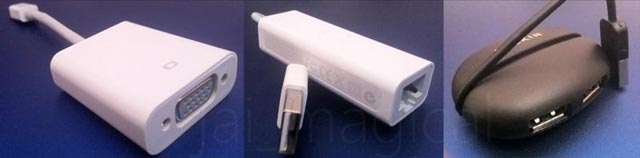
อุปกรณ์ร่วมทดสอบ iPhone 4, Apple wireless keyboard, Apple keyboard, Logitech Performance Mouse MX, Microsoft SideWinder X3, Many types of flash drive, Many type of external harddisk, Many type of LED or LCD TV or Monitor, Console cable, Apple USB Ethernet Adapter, Mini DisplayPort to VGA Adapter, Mini DisplayPort to HDMI, Belkin Permium USB 4-Port Travel Hub
บทความโดย : jai_magical
ที่มา : Blognone.com